AI 商業發票辨識與文件轉 Excel
掃描發票、手寫更正,或排成整張單據的 Excel、TXT,都能讀取。告訴 AI 需要哪些欄位,就能將品名、數量、金額整理成 Excel,省下逐筆抄錄與重新排版的時間。
用自己的文件申請試用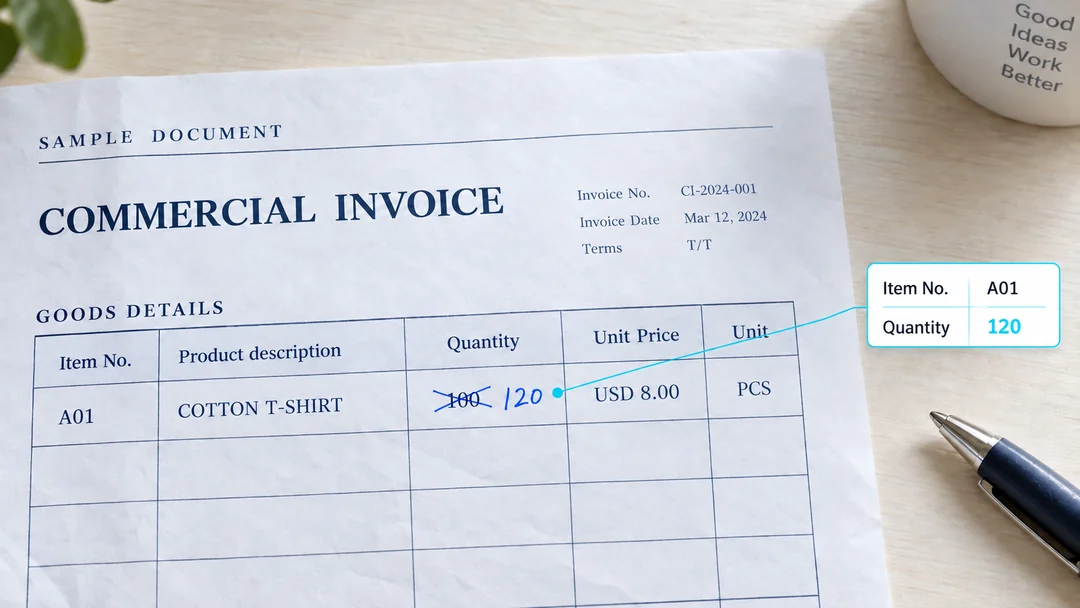
買方、品名、金額,各自放進對應欄位
同一張發票可能同時列出買方、收貨人、品項金額與總額。說明要讀取的欄位,例如 Sold To 的買方名稱、每筆品項的金額,AI 就能分開整理。
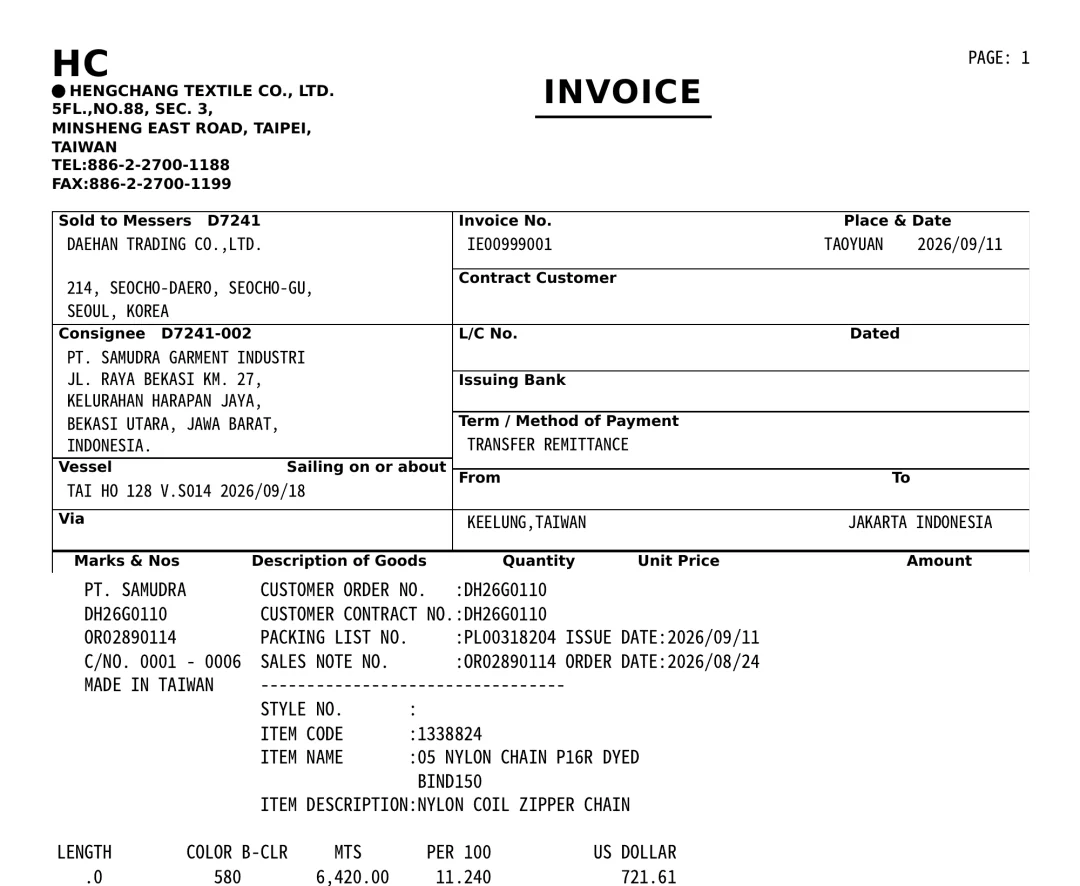
| 輸出欄位 | 擷取內容 |
|---|---|
| Invoice No. | IE00999001 |
| Buyer | DAEHAN TRADING CO., LTD. |
| 品名 | NYLON COIL ZIPPER CHAIN |
| 本列金額 | USD 721.61 |
| COO | TW |
USD 721.61 是圖中品項的本列金額,不是整份發票總額。欄位可依你的作業需求調整。
可以這樣說
請擷取發票號碼、買方、品名、本列金額與產地。買方請使用 Sold To 欄位;每筆品項各佔一列,依上述順序整理成 Excel。
Excel/TXT 發票,也能直接整理
明明是 Excel/TXT,卻還要一格格複製?
客戶給的是 Excel、TXT,內容卻排成整張發票:上方是抬頭、地址與交易條件,下方才是品項。合併儲存格、空白與換行讓文件方便閱讀,卻很難直接複製到作業表格。
直接上傳原檔,讓 AI 找出料號、品名、數量與金額,整理成每筆品項一列的 Excel 明細,省下逐格、逐段複製的時間。
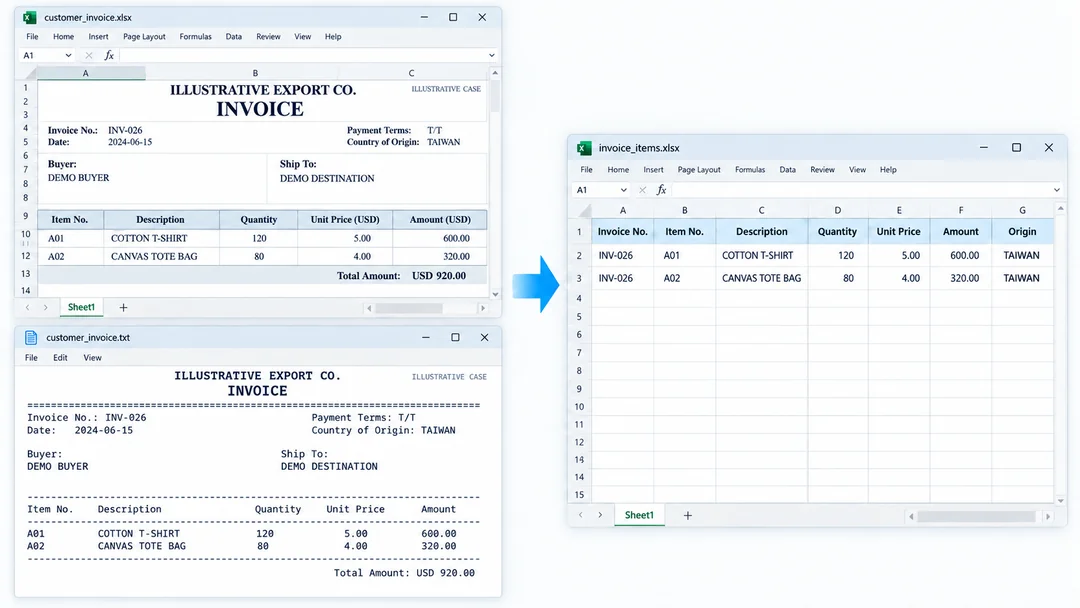
可以這樣說請將這份 Excel/TXT 發票整理成發票號碼、料號、品名、數量、單價、金額、產地七個欄位。每筆品項各佔一列,並填入對應的發票號碼與產地;表頭、交易條件與合計不要列為品項。
從文件到結果,怎麼操作?
上傳客戶的發票
PDF、掃描圖檔、照片、Excel 或 TXT 都能直接上傳,不必先手動抄成表格。
描述欄位與處理方式
指定欄位名稱、排列順序、判斷條件或換算公式,讓輸出貼近日常使用的表格。
下載 Excel 並核對
確認買方、數量與金額後,即可用於後續報關作業。固定的處理方式可儲存為指令,下次一鍵填入。
不同客戶的發票,不必逐份重建範本
AI 依欄位語意讀取資料。Description of Goods、商品名稱或 PRODUCT NAME 等不同寫法,都可整理到你指定的「品名」欄位。
手寫文字、數字更正,一起讀取
除了印刷文字,也能辨識手寫內容與劃掉重寫的數字。A01 的原數量 100 劃掉後改填 120,整理時讀取更正後的 120。
判斷條件與換算公式,一次交代清楚
將處理規則寫進指令,就能在整理時一起計算或帶入資料。例如將產地改為國碼,或按品項金額比例分攤重量。
固定客戶的處理方式,保存後重複使用
內建指令儲存功能,不用每次重打相同需求。若還需要自動判讀文件類型並套用對應指令,可依作業需求安排客製化流程。
發票辨識與轉 Excel:常見問題
Excel、TXT 排得像整張 PDF 發票,也能整理嗎?
可以直接上傳原檔,從發票排版中擷取資料,再整理成每筆品項一列的 Excel,不必先逐格或逐段複製。
AI 發票辨識和一般 OCR 有什麼不同?
除了讀出文字,Declare GPT 也依提示語將資料放進對應欄位,按照指定的順序、判斷方式與換算規則整理成 Excel,減少辨識後的手動編排。
掃描 PDF 或手機拍的發票能轉 Excel 嗎?
可以讀取掃描 PDF 與圖檔中的內容,再依需要的欄位輸出 Excel。試用時可使用平常收到的文件,確認辨識與整理結果是否符合實際需求。
AI 報關工具會直接替我完成申報嗎?
這裡的用途是以 AI 協助報關前的文件辨識、核對與資料整理。下載的資料仍需由作業人員確認,再接續團隊既有的申報流程。
* 真實案例改寫示意,已去識別化。