AI 長單辨識:上百頁,整理成一份 Excel
長單動輒上百頁,光是逐頁找品項、刪除重複表頭,再把數量與金額搬進表格,就得花上不少時間。讓 AI 讀取整份文件,將各頁品項依序整理成一份 Excel,省下反覆複製與對齊的時間。
用自己的文件申請試用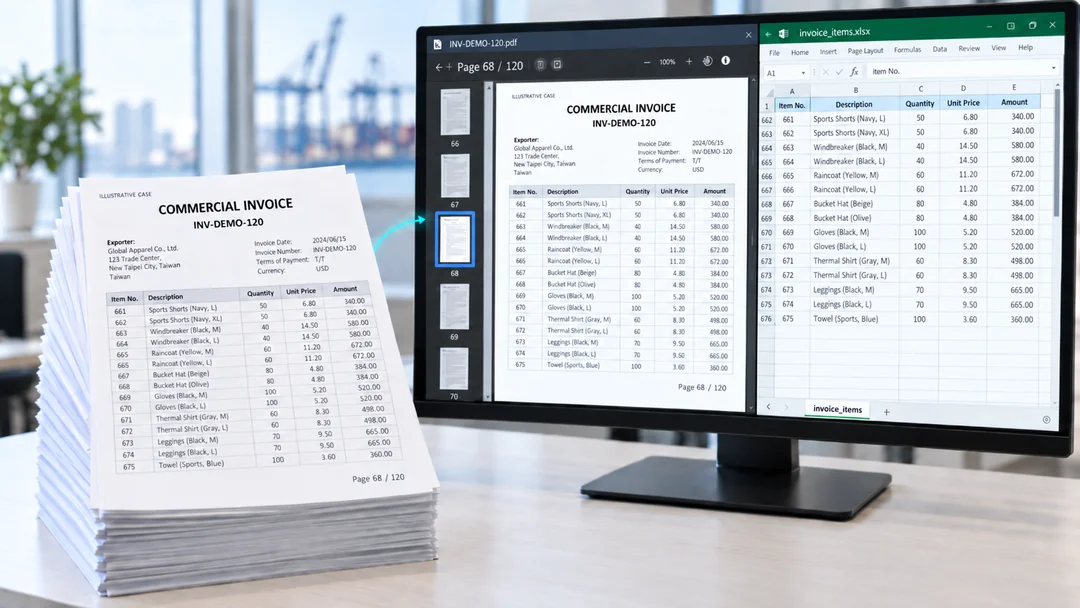
翻到下一頁,品項接著整理
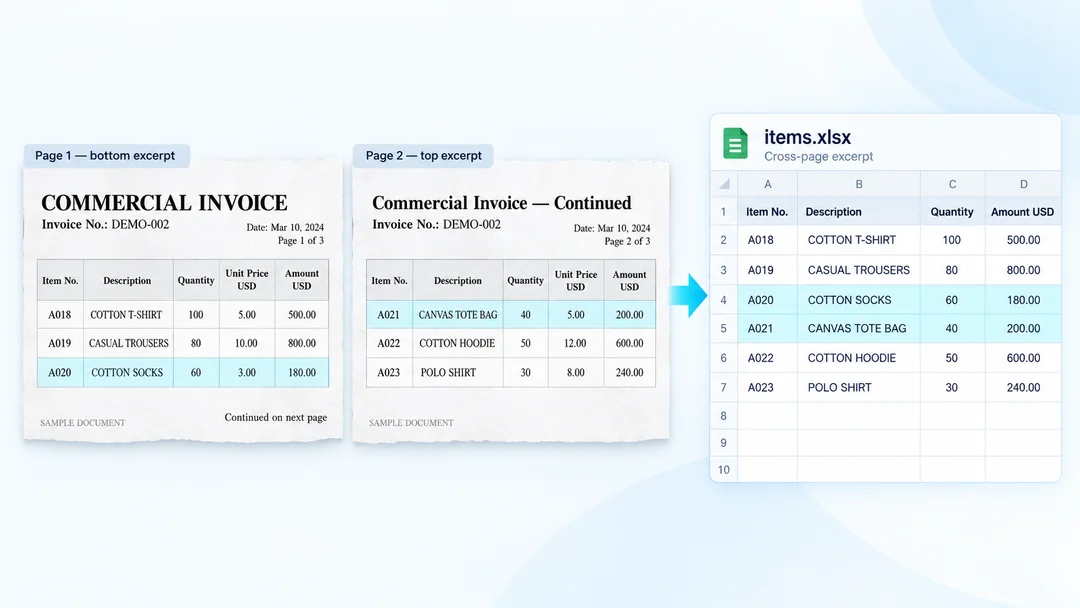
發票 DEMO-002 的 A018–A020 位於上一頁末尾,A021–A023 接在下一頁。整理時沿用相同欄位,讓跨頁品項在同一張表中連續排列。
| 料號 | 品名 | 數量 | 金額(USD) |
|---|---|---|---|
| A018 | 棉質 T 恤 | 100 | 500.00 |
| A019 | 休閒長褲 | 80 | 800.00 |
| A020 | 棉質短襪 | 60 | 180.00 |
| A021 | 帆布提袋 | 40 | 200.00 |
| A022 | 棉質連帽上衣 | 50 | 600.00 |
| A023 | Polo 衫 | 30 | 240.00 |
上表節錄跨頁交界的六筆品項;整份長單依相同欄位與順序整理。
可以這樣說
請整理這份長單所有頁面的品項,依原文件順序輸出料號、品名、數量與金額。每筆品項各佔一列,跨頁續表接在一起;重複表頭、頁尾與小計不要當成品項,最後整理成一份 Excel。
從文件到結果,怎麼操作?
上傳完整長單
直接提供整份多頁 PDF,不必先逐頁拆成獨立檔案。
指定輸出欄位與排列方式
說明需要哪些欄位、是否依原文件順序,以及哪些內容屬於表頭、品項或小計。
下載 Excel 並核對
檢查品項筆數、數量與金額,特別留意換頁前後是否有漏列或重複。
整份長單,只需交代一次整理規則
指定要保留的欄位與品項順序,讓各頁資料依同一套規則整理,不用每翻一頁就重新複製、貼上、對齊。
表頭、頁尾與小計,和品項分開
每頁重複出現的欄名、頁碼與小計,不應變成品項。指令中交代要排除的內容,就能減少下載後的清理工作。
掃描成圖的 PDF,也能整理
無法直接選取或複製文字的掃描文件,也可以透過 AI 文件辨識讀取。你可以用日常收到的長單試用,確認欄位與頁面內容的整理效果。
長單辨識:常見問題
長單有 100 頁以上,也能整理嗎?
可以。直接上傳完整長單,指定需要的欄位,就能將各頁品項整理成 Excel。
長單每一頁都有表頭,會怎麼整理?
可以在提示語中說明每頁重複的表頭不是品項,要求將各頁內容整理到同一組欄位。輸出後再確認跨頁交界與品項數。
需要先把每頁拆成獨立檔案嗎?
多頁 PDF 可以直接上傳處理,不必為了逐頁複製內容而先拆檔。提供完整頁面,也有助於確認前後相接的資料。
* 真實案例改寫示意,已去識別化。